Epson TM-m30III verbindet sich nicht mit Shopify POS: neue Sicherheitseinstellungen lösen
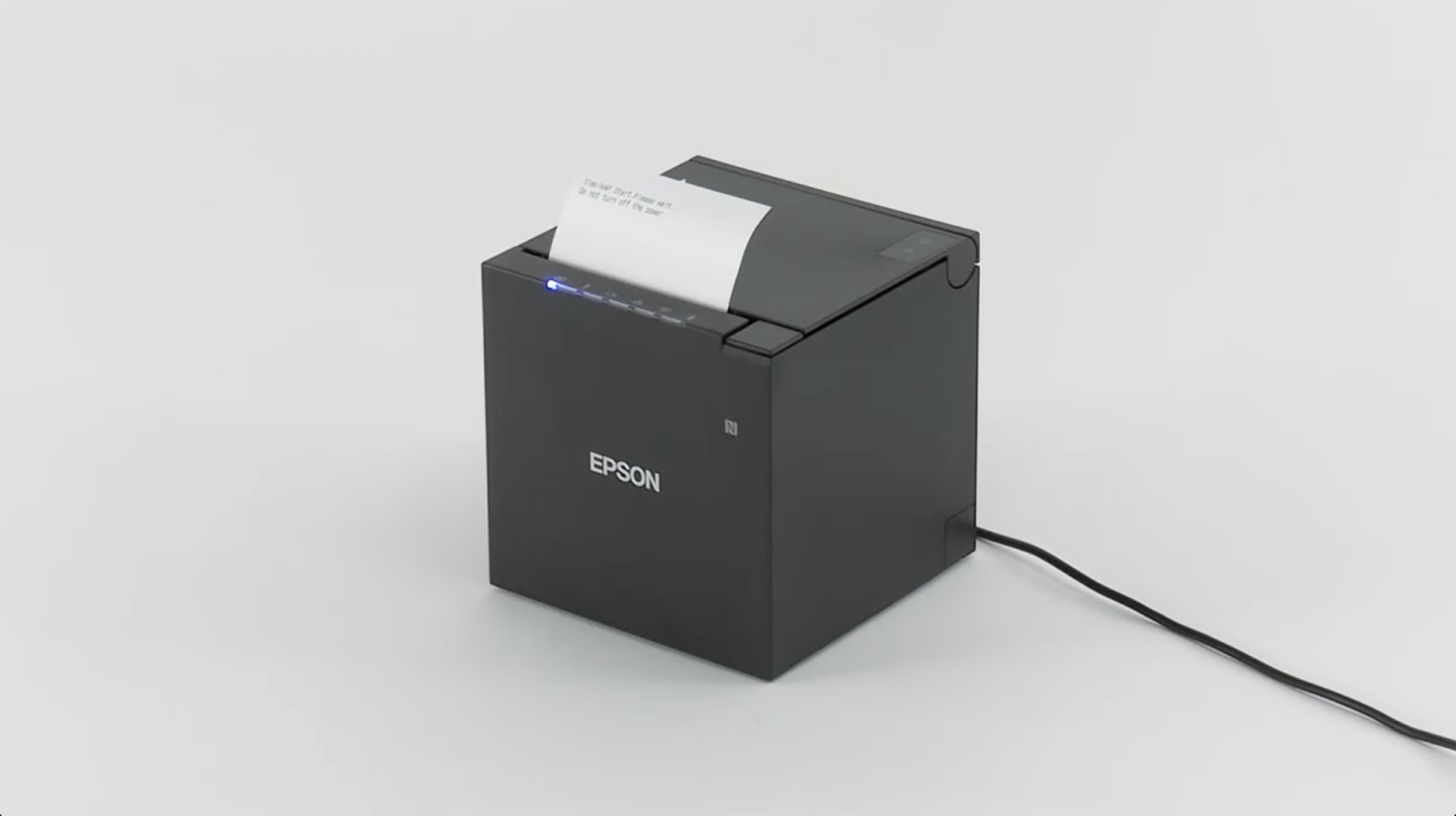
Der Epson TM-m30III Belegdrucker kann beim Koppeln mit Shopify POS Probleme machen. Der Drucker wird zwar in der Liste verfügbarer Geräte angezeigt, die Verbindung schlägt jedoch fehl – sowohl über Bluetooth als auch über WLAN. Beim Hinzufügen des Druckers zeigt Shopify zunächst „Drucker wird verbunden…“, nach einigen Sekunden bricht die Kopplung mit der Fehlermeldung „Drucker konnte nicht verbunden werden“ ab. Über die Epson TM Utility App funktioniert der Drucker dagegen einwandfrei, sodass die Hardware selbst nicht das Problem ist.
Ursache: RED-Sicherheitsmodus
Das Problem hängt mit dem RED-Sicherheitsmodus zusammen, der mit der neuesten Firmware eingeführt wurde, um die Anforderungen der europäischen Radio Equipment Directive (RED) zu erfüllen. In diesem Modus werden Bluetooth- und WLAN-Verbindungen besonders stark verschlüsselt, wodurch Shopify POS die Kopplung nicht erfolgreich abschließen kann.
Ob der Drucker vom RED-Sicherheitsmodus betroffen ist, lässt sich über einen Ausdruck der Druckereinstellungen prüfen. Dazu wird die Feed-Taste am Drucker eine Sekunde lang gedrückt gehalten, die Papierabdeckung geschlossen und das Statusblatt ausgedruckt. Anschließend wird die Feed-Taste zweimal schnell gedrückt und noch einmal eine Sekunde lang gehalten, um den vollständigen Bericht zu erhalten. Auf diesem Ausdruck kann nach der Zeile „Security Mode: RED“ gesucht werden. Wenn diese Zeile erscheint, ist der erweiterte Sicherheitsmodus aktiv.
ACHTUNG: Alle aktuellen Drucker die ausgeliefert wurden, haben diese Sicherheitseinstellung ab Werk. Shopify selbst hat den Drucker bereits aus dem Hardware Store entfernt. Wir zeigen dir, wie du den Drucker dennoch mit Shopify POS verbinden kannst.
Lösung: "Sicherer Druck" deaktivieren
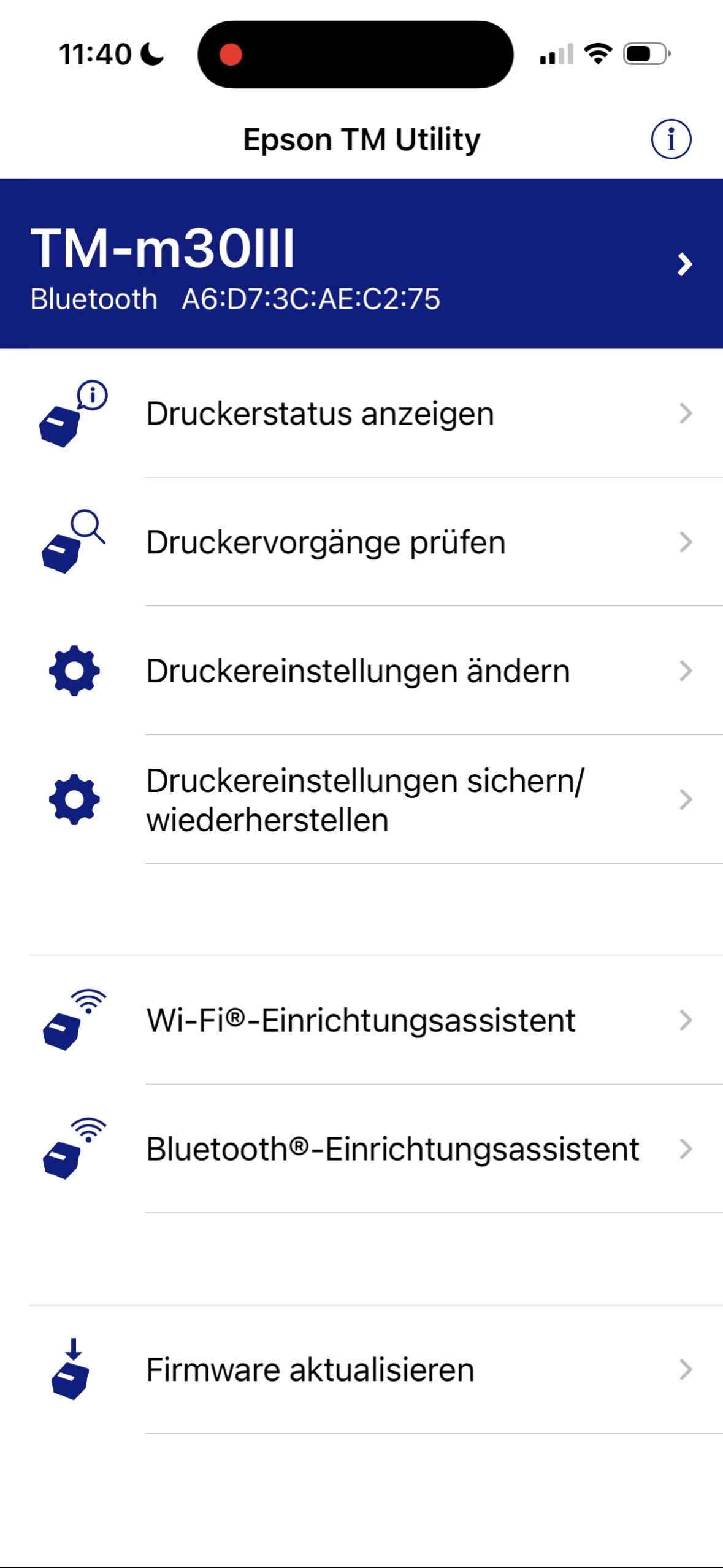
Das Problem lässt sich beheben, indem die Secure Printing-Funktion deaktiviert wird. Dazu wird der Drucker zunächst über die Epson TM Utility App per Bluetooth verbunden. In den Druckereinstellungen wird das Admin-Passwort eingegeben, das auf einem Aufkleber auf der Rückseite des Druckers zu finden ist. Anschließend navigiert man zu Verschiedene Einstellungen → Sicherer Druck und ändert die Einstellung von „Aktiviert“ auf „Deaktiviert“.
Nach dem Anwenden der Änderungen muss der Drucker zwingend neu gestartet werden. Um die Verbindung zu Shopify POS wiederherzustellen, sollte der Drucker zuvor aus der Bluetooth-Liste des Tablets oder iPads entfernt werden. Danach wird der Drucker erneut in den Kopplungs-Modus versetzt und in Shopify POS hinzugefügt. Sobald diese Schritte abgeschlossen sind, koppelt der Drucker sofort und druckt zuverlässig. Auch angeschlossene Kassenschubladen, die über den Drucker gesteuert werden, funktionieren wieder wie gewohnt.
Video-Anleitung
Eine Schritt-für-Schritt-Anleitung haben wir euch in diesem Video zusammengestellt, in dem alle Schritte von der Überprüfung des Sicherheitsmodus bis zur erneuten Kopplung mit Shopify POS gezeigt werden:
Createsome Empfiehlt
Sicher ins Shopify POS System starten
Ein erfolgreiches POS-System braucht mehr als Hardware. Wir unterstützen dich bei der Geräteauswahl, Einrichtung, Daten- und Systemeinstellungen sowie der Team-Schulung. So läuft dein POS von Anfang an reibungslos – und wir bleiben auch nach dem Go-Live verlässlicher Partner für dein Geschäft.